(PR)アフィリエイト広告を利用しています。

UQ WiMAXギガ放題プラス!料金・速度から申し込みまで

ホームルーター(Wi-Fi)
UQ WiMAX

UQ WiMAXのギガ放題プランSは、設置が簡単で工事不要。

WiMAX 2+やau 4G LTE対応の高速モバイル回線をデータ無制限で、どこでも快適なインターネット環境を実現します。

WiMAX 2+、au 4G LTE、さらに超高速5Gモバイル回線にも対応し、動画視聴もオンライン会議も快適そのもの。

月々の料金も抑えめながら、データ無制限で使い放題という驚異のコスパを実現!

■UQ WiMAX+5Gの概要

  • WiMAX 2+、au 4G LTE、au 5Gの3つのネットワークを利用。
  • 最新端末は、5Gを中心に、最適な回線を自動で選択し接続。
  • スタンダードモードでは、月間のデータ通信量に制限がありません。
  • オプションのプラスエリアモード無料。
  • 工事が不要で、ルーターが届けばすぐにネットに接続。
  • auスマートバリュー/UQ mobile自宅セット割。
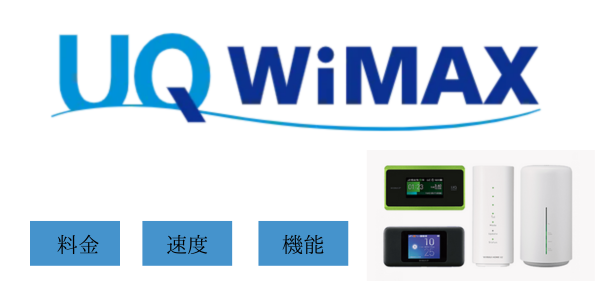
  • モバイルルーター、ホームルーターの端末を選べる。

UQ WiMAX+5G|基本情報・概要

UQ WiMAX+5G基本情報(価格税込)
プランギガ放題プラスS
月額料金4,950円 1~13ヶ月4,268円
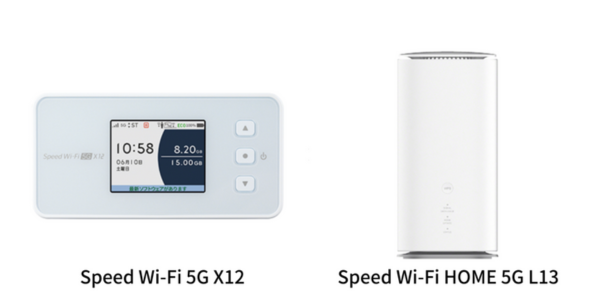
通信端末ホームルーターSpeed Wi-Fi HOME 5G L13
モバイルルーターSpeed Wi-Fi DOCK 5G 01
端末代27,720円
最大通信速度下り4.2Gbps/上り286Mbps
事務手数料3,300円
契約期間なし
回線WiMAX2+/au4 GLTE/5G
スマホ割auスマートバリュー/UQmobile自宅セット割
キャンペーン・割引月額料金13ヶ月間682円割引
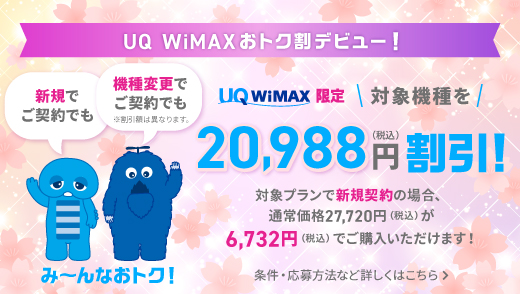
端末代金⇒新規契約の場合は-21,780、機種変更の場合は‐17,820円を割引
プラスエリアモードauスマートバリューor自宅セット割加入で無料

UQ WiMAX+5Gは、工事不要で即日利用可能な高速モバイル通信サービスです。

WiMAX 2+、au 4G LTE、au 5Gの3回線を自動で切り替え、広範囲かつ安定した接続を実現。最新端末はWi-Fi 6と5G SAに対応し、最大4.2Gbpsの高速通信と低遅延を両立します。

ホームルーターとモバイルルーターの選択が可能で、用途に応じた柔軟な使い方ができます。

さらに、auスマートバリューやUQ mobileの自宅セット割を活用すれば、プラスエリアモードが無料になるなど、割引特典も充実。

動画視聴やオンラインゲームにも適した通信品質で、家庭でも外出先でも快適なネット環境を構築できます。

POINT

au 5G回線を中心に、最適な回線を自動で選択し接続。
auスマートバリューまたはUQ mobileの自宅セット割。

家でも外でもつながる!端末21,780円割引

UQ WiMAX+5Gの料金プランと初期費用

UQ WiMAXのホームルーターは、月額料金・初期費用・端末代金ともに分かりやすく、ギガ放題プランでコストパフォーマンスが非常に高いです。

さらに、他社と比較してもシンプルで納得しやすい料金体系が大きな魅力となっています。

月額料金(ギガ放題プラスS)

UQ WiMAX+5Gの主力プランは「ギガ放題プラスS」です。

このプランでは、データ容量を気にせず使える点が最大の魅力です。

期間月額料金(税込)割引内訳(通常料金 4,950円の場合)
1~13ヵ月目4,268円WiMAX +5G割(-682円)適用
14ヵ月目以降4,950円通常料金

WiMAX+5G割13ヶ月間月額682円割引(税込)

  • 月額料金改定の可能性: 2025年12月1日以降、割引適用前の月額料金が改定される可能性があります。最新の情報は必ず公式HPでご確認ください。
  • 契約解除料: 契約解除料は0円です。

競合ホームルーター(SoftBank Air・ドコモ home 5Gなど)と比較しても、十分に競争力のある料金設定です。

オプション料金(必要に応じて)

項目料金(税込)概要
プラスエリアモード1,100円/月広いエリアや高層階などで利用できるモード。auスマートバリュー自宅セット割に加入している場合は無料になります。

auスマートバリューまたは自宅セット割に加入すればプラスエリアモード無料。

初期費用・端末代金

UQ WiMAXの「ギガ放題プラスS」プランの料金と初期費用について、現在の情報をまとめてご案内します。

このプランは、au 5G/4G LTE/WiMAX 2+の3つのネットワークに対応し、原則としてデータ容量の上限がない点が大きな特徴です。

「ギガ放題プラスS」を新規契約する際にかかる費用は以下の通りです。

項目料金(税込)備考
登録料(事務手数料)3,300円契約時に発生する手数料です。
WiMAX端末代金27,720円端末-21,780円割引で実質支払額は5,940円

【要点まとめ】

  • 初期費用は3,300円(契約事務手数料のみ)
  • 端末代金は27,720円(分割も可/例:L13モデル)
  • 端末-21,780円割引で実質支払額は5,940円
POINTO
  • 初期費用は3,300円(契約事務手数料のみ)
  • 端末代金は27,720円(分割も可/例:L13モデル)
  • 端末-21,780円割引で実質支払額は5,940円

端末代の値引きと月割金額で端末相当金額になります。

WiMAX+5G端末基本スペック

WiMAX +5Gの端末は、主にモバイルルーターホームルーターの2種類があり、特に最新機種は5G対応により高速化が進んでいます。

WiMAXルーター

特に「置くだけ・簡単・高速・大容量」という分かりやすい強みが、在宅ワークや動画視聴など現代のネット需要にフィットしています。

最新端末のスペック詳細とセット内容

まずは、UQ WiMAXで選べる「ルーター端末」の主要スペックとセット内容をチェックしましょう。

通信端末スペック
ホームルーターモバイルルーター
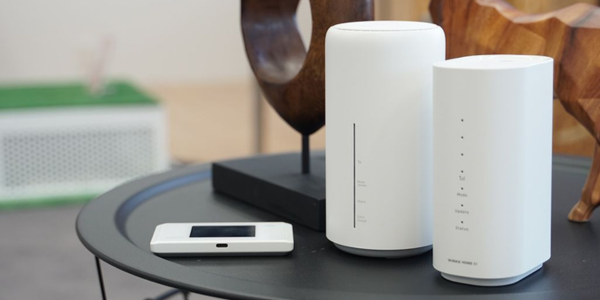
端末画像WiMAXホームルーター⁻Speed Wi-Fi DOCK 5G 01
用途自宅の据え置き利用がメイン(工事不要外出先、移動中、短期的な利用がメイン
端末名Speed Wi-Fi HOME 5G L13Speed Wi-Fi DOCK 5G 01
最大速度(上り/下り)4.2Gbps/286Mbps3.5Gbps/286M
実測値(下り)100Mbps~300Mbps50Mbps~120Mbps
連続通信時間約9時間
端末価格27,720円(-2,780円割引

※平均速度…みんなのネット回線速度参照

注目すべきポイント

  1. 最大通信速度の向上:
    • ホームルーターである「L13」は、理論上下り最大4.2Gbpsと、この速度は5G SAという最新技術に対応していることによるものです。
  2. ホームルーターの有線LAN:
    • ホームルーターは、Wi-Fi接続の他に有線LANポートを備えており、「L13」は2.5Gbps対応ポートがあるため、PCやゲーム機をより高速かつ安定して接続できます。
  3. 実測値:
    • 一般的に、WiMAX +5Gの実測値は下りで100~200Mbps程度が出ることが多く、これは動画視聴やオンラインゲームには十分な速度です。

速度は技術規格上の最大値(理論値)であり、実際の利用速度(実測値)はエリアや時間帯、接続環境によって異なります。

ホームルーターとモバイルルーターの比較

ホームルーターモバイルルーター、どちらを選ぶべきか迷っている方も多いでしょう。

主な違いを比較してみましょう。

ホームルーターとモバイルルーターの比較
項目ホームルーターモバイルルーター
主な用途自宅での固定利用持ち運び利用
通信性能(高性能アンテナ)(コンパクトアンテナ)
有線LANあり(2ポート)なし
バッテリーなし(常時電源必要)あり(約8時間)
サイズ大きめ(置き型)小型(ポケットサイズ)

✔ ホームルーターは、自宅の固定回線代わりに安定した通信を求める方におすすめです。

【チェックポイント】

  • 家族みんなで家全体をカバーしたいならホームルーター
  • 一人暮らしや移動用で使うならモバイルルーター

端末の価格や、速度・通信安定性といったポイントも見逃せません。
UQ WiMAXの公式サイトでは端末比較ページも充実しているので、用途や

UQ WiMAX +5Gの通信速度と安定性

UQ WiMAX +5Gホームルーターは、自宅で高速通信を実現できるサービスです。UQ WiMAXホームルーター5Gは、理論上は下り最大4.2Gbpsの高速が売りです。

しかし、実際の通信速度は利用環境や時間帯によって変動します。

この速度なら、日常使いはもちろん、動画視聴や一般的なオンライン作業には十分。ただし、FPSゲームには、もう少し反応の速い回線が向いているかもしれませんね。

理論値と実測値の比較

まずは、最大通信速度(理論値)と実際に得られる実測値の違いをみてみましょう。

端末名下り最大理論値一般的な実測値(下り)
Speed Wi-Fi HOME 5G L13約4.2Gbps100〜200Mbps
Speed Wi-Fi DOCK 5G 01約3.5Gbps50〜120Mbps

※計測値は5G/4Gの混在エリアでの計測結果

理論値は最良条件でのスペックです。
✔ 都市部の環境では、実測で300Mbps前後出るケースもあります。

【事例】YouTube 4K動画やオンライン会議も、遅延を感じず快適に利用できたという声が増えています。
ただし、壁や家電による電波干渉がある場合、一時的に速度が低下することもあります。

5Gエリア・4Gエリアの通信速度

続いて、5Gおよび4GエリアでのUQ WiMAXホームルーターの実際の通信速度を、最新の専門家測定や実測レポートをもとに解説します。

■通信速度の「理論値」と「実効速度」の違い

公式スペック上は「下り最大4.2Gbps」と公表されていますが、実際には通信環境やエリアで速度が大きく変動します。

Speed Wi-Fi HOME 5G L13の5Gエリアでの実測値に関するデータは、ユーザーの計測結果やレビュー記事によって公開されています。

利用エリア下り:平均実測値上り:平均実測値備考
5Gエリア内(市街地)100~300Mbps30~60Mbps環境が整っていれば、ピーク時は500Mbps以上も計測例あり
4G LTEエリア50~150Mbps10~30Mbps全国的に利用OK

【要点まとめ】

  • 5G対応エリアなら、実測で平均200Mbps以上の高速通信が期待できる
  • 4G LTEのみでも下り50Mbps以上出ることが多い
  • 一般的な平均(5G/4G混在含む): ユーザー投稿サイトの全体の平均では、下り120 Mbps~180 Mbps程度の報告が多く見られます

各家庭のWi-Fi端末の最大速度や利用環境、設置場所によって実効速度は大きく変わります。できるだけ窓際や遮蔽物の少ない場所に設置することでパフォーマンスが向上します。

ホームルーターとモバイルルーターの通信品質

屋内(ホームルーター)と屋外(モバイルルーター)での通信品質には、それぞれの特性に基づいた違いがあります。

ホームルーター(屋内利用向け)

  • 通信の安定性が高い:据え置き型で電源供給が安定しており、アンテナ性能も高いため、家の中での通信が安定しやすいです]。
  • 複数台接続に強い:家族での同時利用や、動画視聴・オンライン会議などにも向いています]。
  • 設置場所に注意:窓際や電波の通りやすい場所に設置することで、より良い通信が得られます。

モバイルルーター(屋外利用向け)

  • 持ち運び自由:小型でバッテリー内蔵のため、外出先や旅行先でも利用可能。
  • 5G対応モデルあり:最新機種では5G通信に対応し、屋外でも高速通信が可能。
  • 通信環境に左右されやすい:建物の中や地下では電波が弱くなることもあり、通信速度が落ちることがあります。

どちらが向いている?

  • 自宅中心で使うなら → ホームルーターがおすすめ。安定性と同時接続に優れています。
  • 外出先でも使いたいなら → モバイルルーターが便利。5G対応なら動画やゲームも快適です。

ちなみに、両方を併用することで、家でも外でも快適なネット環境を保てるという声もあります。

家でも外でもつながる!端末21,780円割引

UQ WiMAXと他社ホームルーター比較

UQ WiMAXの「ギガ放題プラスS」プランと、代表的なホームルーターである「ドコモ home 5G」、「ソフトバンクエアー」、「楽天ターボ」のプランを比較します。

各プランの比較表
サービス名UQ WiMAX ドコモ home 5GSoftBank Air ] Rakuten Turbo
月額料金4,950円5,280円5,368円4,840円
端末代金27,720円
(21,780円値引き)
73,260円
(実質無料48回払)
71,280円
(実質無料48回払)
41,580円(楽天モバイルセットで実質無料48回払)
初期費用3,300円4,950円3,850円3,300円
データ容量データ無制限(プラスエリアモードは月30GB)データ無制限データ無制限データ無制限
最大速度下り最大4.2Gbps下り最大4.2Gbps下り最大2.7Gbps下り最大2.1Gbps
割引特典au/UQ mobileスマホセット割ドコモスマホセット割ソフトバンクスマホセット割なし(楽天モバイルユーザー向け特典など)

比較検討のポイント

  • 利用場所:
    • 自宅でも外出先でも使いたい: UQ WiMAXのモバイルルーターが唯一の選択肢となります。
  • 通信の安定性と速度:
    • 最大速度はドコモ home 5Gが最も速いですが、これはあくまで理論値であり、実際の速度は利用環境に左右されます。
  • 料金:
    • スマホとのセット割は大きな割引になるため、現在利用しているスマホのキャリアと揃えることで、通信費用を抑えられる場合があります。
  • 端末の購入方法:
    • 多くのホームルーターは、端末代金が高額ですが、分割割引で実質無料になる仕組みが一般的です。

利用目的(自宅メインか、持ち運びもしたいか)、利用しているスマホのキャリア、重視する点(料金、速度、安定性など)を明確にして比較検討することをおすすめします。

UQ WiMAXのauスマホ・UQ mobileスマホ割

「自宅セット割」「auスマートバリュー」
UQ WiMAXのauスマホ・UQ mobileスマホ割

WiMAXを契約するとauスマホとUQ mobileの月額料金が割引特典が付与!

対象プランならauスマートバリュー・家族割プラス・家族割は併用可能でおトク!

au/UQ mobileのスマホがお得

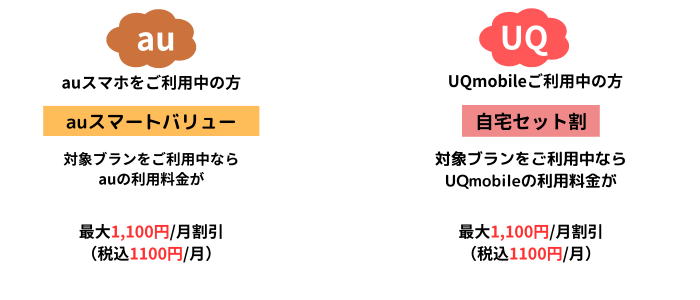
  • auスマートバリュー:auのスマホ・携帯利用料金が毎月最大1,100円割引
  • 自宅セット割:UQ mobileの携帯利用料金が毎月最大1,100円割引。家族セット割併用不可

「自宅セット割」「auスマートバリュー」加入でプラスエリアモード月額1,100円が無料となります。

プラスエリアモード利用料

au/UQ mobileスマホとセットで1,1000円/月(税込)が無料

家でも外でもつながる!端末21,780円割引

UQ WiMAXのキャンペーン

UQ WiMAXのキャンペーン

引用:UQ WiMAX

最新のキャンペーンについて、こんな内容が注目されています。

  • ギガ放題プラスSプランの割引:13ヶ月間の月額料金が682円割引され、合計で最大8,866円お得に。
  • 端末割引:公式オンラインショップで端末購入時、最大21,780円の割引を利用可能。
  • U-NEXTキャンペーン:初回加入時、2ヶ月間無料&1,000円分のポイントプレゼント。
  • TELASAキャンペーン:初回加入者向けに最大1ヶ月無料。

それぞれの条件については、公式サイトで確認できるので、具体的なプラン選びの参考にしてみてください!

UQ WiMAXホームルーター活用と注意点

UQ WiMAXホームルーターは、正しい使い方やちょっとしたコツを知らないと、その性能を100%発揮できない場合もあります。

UQ WiMAXのホームルーターは、工事不要で即日使える便利なネット環境構築手段ですが、活用するにはちょっとしたコツと注意点があります。

速度を最大化するための設置場所と設定

UQ WiMAXホームルーターの速度・安定性を最大限に引き出す第一歩は「設置場所」です。

おすすめのポイントは以下の通りです。

  • なるべく窓際や外壁側に設置する
  • 周囲に障害物(電子レンジ・大型家電・金属棚など)が少ない場所がベスト
  • 床から1~1.5mの高さに置く

電波は遮蔽物に弱いため、家の中心や棚の下に置いた場合、速度が大きく低下するケースも。

例えば、マンションの中央部から窓際へルーターを移しただけで、80Mbps→190Mbpsまで下り速度が大きく向上した事例もあります。

複数デバイスを快適に使うためのコツ

ホームルーターは、スマホ・パソコン・テレビ・ゲーム機など多くのデバイスが同時に接続されるため、通信帯域の分配がカギとなります。

  • 最新ホームルーター(例:Speed Wi-Fi HOME 5G L13)は最大40台まで同時接続可能
  • 仕事とエンタメ用途のデバイスをわけて「5GHz帯(高速)」と「2.4GHz帯(安定)」を使い分ける
  • 有線LANポート(2.5Gbps対応)を活用し、PCやゲーム機などは有線接続でさらに安定

例えば、リビングのテレビでNetfllixを観ながら、子どもが自室でゲーム、親が書斎でテレワークという利用シーンでも、5GHz帯や有線LANを上手く活用することで、家族全員が快適にインターネットを利用することができます。

よくあるトラブルと解決方法

WiMAXホームルーターは高性能でも、以下のようなトラブルは起こりがちです。しかし、基本を押さえれば多くは簡単に改善します。

トラブル内容原因例簡単な解決法
急に速度低下する設置場所の移動、電波状況の変化ルーター再起動・設置場所を変更
特定の部屋だけつながりが悪い家の構造・干渉(家電・壁材など)中継器の併用や有線LAN利用
ルーターが熱くなる長時間高負荷、通気性の悪い設置風通し良く、直射日光を避ける
回線が頻繁に切れる周辺のWiFi干渉、ファームウェア未更新ファームウェアの更新、Wi-Fiチャンネル変更

事例紹介
「夜だけ急に速度が落ちる」というユーザーのケースでは、混雑時間帯+窓際から遠い場所での設置が原因でした。

WiMAX+5Gを UQ WiMAXから申し込むメリット

UQ WiMAXの申し込みで得られる具体的なメリット

  • 運営元による安心感:UQ WiMAXは、WiMAX回線を提供しているKDDIグループのUQコミュニケーションズが直接運営しています。
  • au、UQモバイルユーザーはプラスエリアモード(1,100円/月)無料
  • 端末代が21,780円割引されて5,940円と最安値になり、支払いが早く終わるのもUQならではの利点です。
  • Try WiMAXで15日間無料お試し契約前に、実際の通信速度やつながりやすさを無料で体験できます。
  • 全国のUQスポットで、対面サポートや即日受け取りが可能。
  • 口座振替での支払いに対応しています(プロバイダによってはクレジットカード払いのみの場合があります)。
  • 端末セットだけでなく「SIMのみ契約」が可能。

「料金の安さ」では他社に軍配が上がることもありますが、支払い期間の短さ・サポートの手厚さ・信頼性を重視するなら、UQ WiMAXはとてもバランスの良い選択肢です。

UQ WiMAXの申し込みは公式サイトから

UQ WiMAXへの申し込みは、公式サイトから行うのがもっとも確実で信頼できる方法です。不明点や疑問もサポートが充実していて、初心者でも安心して手続きができます。

オンライン申し込みの全体の流れ(UQ公式の場合)

公式サイトでの申し込みは「端末選択→プラン選択→個人情報・支払い情報入力→完了」まで、最短5分で完結します。

  1. 商品を選ぶ
    気になるWiMAXルーター(ホームルーター or モバイルルーター)を選びます。用途に合わせてプランも確認しましょう[^1^]。
  2. カラー・オプション・契約区分の選択
    カラーやアクセサリーの有無、個人か法人かを選びます。
  3. 料金プラン・オプションの選択
    「ギガ放題プラン」などから契約期間やオプションを選びます。
  4. お客様情報の入力
    名前・住所・連絡先などを入力します。
  5. 支払い方法の選択
    クレジットカードや口座振替を選べますが、キャッシュバックを希望する場合はクレジットカードが推奨です。
  6. 申し込み完了・確認メール受信
    入力内容を確認して申し込みを完了。確認メールが届きます。

オンライン申し込みは、24時間いつでも手続き可能です。仕事や家事で忙しい方にもぴったりです。

端末到着〜初期設定の流れ

UQ WiMAXでは申し込みから最短翌日発送。端末到着後の初期設定も簡単なので、パソコンやスマホが苦手な方でも安心です。

  • 【端末受け取り】通常は宅配便。店舗受け取りも一部可能
  • 【同梱物確認】端末本体/SIMカード/ACアダプタ/クイックスタートガイド など
  • 【初期設定】SIMカード挿入(端末によっては不要)
  • 電源ON 電源ボタンを長押しして起動。LEDランプが点灯すればOK
  • 本体ディスプレイや説明書に従い、Wi-Fi設定(SSID・パスワード入力)
  • 【インターネット接続確認】パソコン・スマホからインターネット接続ができるか確認
  • 【登録情報・マイページ確認】UQ公式サイトのマイページ登録。請求管理やサポートが簡単に

より快適に使うために…

  • 設置場所の工夫:ホームルーターは窓際や高い位置に置くと電波が安定しやすいです。
  • アプリの活用:専用アプリで通信量の確認や設定変更が簡単にできます。
  • 困ったときは:公式サポートページや取扱説明書をチェック!

初期設定時は「説明書」に目を通し、分からない部分は公式サポートやチャットサービスを活用しましょう。

よくある質問

Q
「プラスエリアモード」とは何ですか?
A

より広いエリアをカバーするauの「プラチナバンド」を利用できるモードです(有料オプション)。

Q
自宅で電波が悪く、インターネットが遅いです。どうすればいいですか?
A

ホームルーターの設置場所が最も重要です。 設置場所の変更: 窓際など、屋外からの電波が入りやすい場所にルーターを移動する。

Q
ホームルーターは登録した住所以外でも使えますか?
A

「登録住居の住所変更」手続きを行うことで、引っ越し先などで利用可能です(手続きには数日かかる場合があります)。

Q
契約前に自宅で試すことはできますか?
A

Try WiMAX」というサービスがあり、無料でモバイルルーターやホームルーターをレンタルして、自宅の電波状況や速度を15日間(配送期間含む)試すことができます。

家でも外でもつながる!端末21,780円割引

まとめ

以前は3日間で10ギガ~15ギガのデータ通信を行うと速度制限がかかっていましたが、2022年2月に3日間制限が事実上撤廃されたため、データ容量を気にせず利用できます。

従来プランと比較すると3日間の通信制限が事実上撤廃されたり、最大通信速度が速くなったりと使いやすくなりました。
タイトルとURLをコピーしました