外出先で作業を始めようとした矢先、「Wi-Fiがない!」と焦った経験はありませんか?カフェのフリーWi-Fiを探して彷徨ったり、スマートフォンのテザリングでバッテリーを消耗したりする時間は、もう卒業しましょう。
最近のSurfaceやiPad、そして多くのノートPCは「SIM対応」が当たり前。
格安のデータ通信専用SIMや、アプリの2段階認証に便利なSMS付きSIMを活用すれば、デバイスを開くだけで即ネットに繋がる「真のモバイル自由」が手に入ります。
本記事では、テレワークや動画視聴に最適なコスパ抜群の格安SIMプランを徹底比較。
eSIMの最新活用術から、あなたのデバイスに最適な回線の選び方まで分かりやすく解説します。
Wi-Fiの呪縛から解放され、どこでも快適に作業できる理想の環境を、賢く・安く手に入れましょう!
キャリア格安プラン
- 段階制で「無制限」の最強ワンプラン
- Rakuten Linkで国内通話が無料
- 衛星通信サービス(2026年内開始予定)
- 楽天エコシステム(ポイント還元)の最大化


- 月額990円〜の圧倒的な安さ
- LINEギガフリーでLINEが使い放題
- ソフトバンク回線の高速・安定通信
- シンプルで選びやすい2プラン構成
- テザリング無料・eSIM対応
結論:PC・タブレットは格安SIMで快適
PCやタブレットでのネット接続は「格安SIM」を直接挿すのが圧倒的に快適です。
なぜなら、他の機器に通信を頼らず、端末単体でいつでもインターネットに繋がるからです。
例えば、カバンからタブレットを取り出して画面を開いた瞬間、すぐにWeb検索やメールの確認ができます。
ストレスなくスムーズに作業を始めるためにも、PCやタブレットには格安SIMをセットするのが一番の近道です。

端末に直接SIMカードを挿すには、お手持ちのPCやタブレットが「セルラーモデル(SIMカードが入るタイプ)」である必要があります。Wi-Fi専用モデルにはSIMカードを挿せないので注意してくださいね。
テザリングやWi-Fiの持ち歩きは不要
PCやタブレットにSIMを入れれば、テザリングやモバイルWi-Fiを持ち歩く必要はなくなります。
通信を他の機器に頼る「間接的な接続」は、手間やバッテリーの面でデメリットが多いからです。
ここで、接続方法による違いを比較表で確認してみましょう。
| 接続方法 | 接続の手間 | スマホの充電減り | 荷物の量 |
|---|---|---|---|
| スマホのテザリング | 毎回オンにする手間あり | 激しく減る | スマホのみでOK |
| モバイルWi-Fi | 電源を入れる手間あり | 減らない | Wi-Fi端末が増える |
| SIM直接挿入(おすすめ) | 開いてすぐ繋がる | 減らない | 端末のみでOK |
格安SIMを直接挿すことで、以下のようなメリットがあります。
- スマホのバッテリー消費を気にしなくて済む
- モバイルWi-Fiの充電忘れや持ち忘れがなくなる
- フリーWi-Fiを探す・パスワードを入れる手間が省ける
通信の安定性についても、SIMを直接挿す方が有利です。

ただし、PCがSIM非対応なら、テザリングが現実的な選択肢です。「自分の端末がSIMを使えるか」は最初に確認しましょう。
月額数百円から運用できる驚きの安さ
「新しくSIMを契約すると、毎月の料金が高くなるのでは?」と心配する方も多いでしょう。
データ通信専用の格安SIMなら、月額たったの数百円から運用が可能です。
電話番号を使った「音声通話」の機能がついていない分、一般的なスマホのプランよりも料金が大幅に安く設定されているからです。
以下の表で、データ容量ごとの料金の目安を見てみましょう。
| データ容量の目安 | 主な用途 | 月額料金の相場(データ専用SIM) |
|---|---|---|
| 1GB〜3GB | メール確認、ちょっとしたWeb検索 | 約300円〜700円 |
| 5GB〜10GB | 外出先での動画視聴、Web会議 | 約800円〜1,500円 |
| 20GB以上 | 大容量データの送受信、長時間の作業 | 約1,800円〜 |
「PCやタブレット用に1回線追加=高い」とは限りません。むしろ、使い方が合えば、モバイルWi-Fiより安くなることもあります。
「SMS(ショートメッセージ)機能」が付いたデータSIMを選ぶと、月額150円ほど料金が上がることが多いです。しかし、LINEや各種アプリの登録・認証などでSMSが必要になる場面は多いため、迷ったらSMS付きのデータSIMを選ぶと安心ですよ。
なぜSMS付SIM?データ専用SIMとの違い
タブレットやPCを便利に使いこなすなら、データ専用SIMよりも「SMS付SIM」が圧倒的におすすめです。
理由は、最近の多くのアプリやサービスで、SMS(ショートメッセージ)による本人確認が必須になっているからです。
また、一部の端末では通信が安定しやすくなるという、隠れたメリットもあります。
以下の表に、それぞれの違いを分かりやすくまとめました。
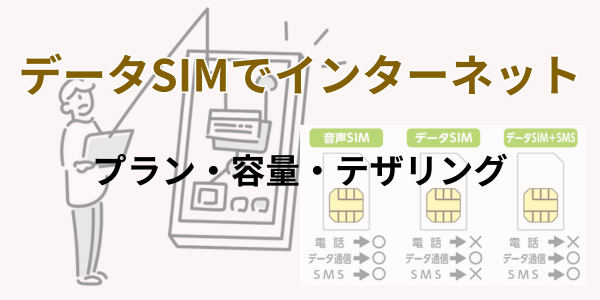
| SIMの種類 | 音声通話 | SMS (電話番号でのテキスト) | データ通信 (インターネット) |
|---|---|---|---|
| 音声通話SIM | ✅ 可能 | ✅ 可能 (標準機能) | ✅ 可能 |
| データSIM (SMS機能付き) | ❌ 不可 | ✅ 可能 (オプション) | ✅ 可能 |
| データSIM (SMS機能なし) | ❌ 不可 | ❌ 不可 | ✅ 可能 |
わずかな料金差で使い勝手が劇的に良くなるため、迷ったらSMS付SIMを選んでおくと安心です。
SMS認証が必要なアプリやサービス
LINEや決済アプリをタブレットでも使いたい場合、SMS付SIMがないと登録できないことがほとんどです。
今はセキュリティを強化するために、電話番号を使った「SMS認証」での本人確認が主流になっているからです。
具体的には、以下のようなサービスでSMS認証が求められます。
- LINEの新規登録や引き継ぎ
- PayPayやメルカリなどの決済機能
- SNS(Instagramなど)の二段階認証
- 各種チケット予約サイトの会員登録
データ専用SIMを選んでしまうと、「アプリを使いたいのに登録できない!」と困ってしまうことがあります。
タブレットやPCの活用幅をグッと広げるためにも、SMS付きを選んでおくのが正解です。

普段使っているスマホの電話番号で認証を代行することも可能ですが、タブレット専用のアカウントを独立して作りたい場合は、SMS付SIMが必須アイテムになります。
アンテナピクト問題と通信の安定性
SMS付SIMを選ぶことで、端末のバッテリーが長持ちし、通信が安定するという大きなメリットがあります。
これは、データ専用SIMを使うと発生しやすい「アンテナピクト問題」を防げるからです。
少し専門的ですが、これを「荷物の配達員」に例えて説明しますね。
- データ専用SIM:道が分からず、家をひたすら探し続けて体力を消耗する配達員と同じです。電波を探し続けてバッテリーが激しく減ります。
- SMS付SIM:ナビを持っていて、迷わずスムーズに家へたどり着ける配達員です。端末が電波を正しく認識し、無駄な電力消費を防ぎます。
最近の新しい機種ではこの問題は減りましたが、少し前の端末や一部のPCではまだ起こる可能性があります。
大切な端末のバッテリーを守り、いつでも安定した通信をするために、SMS付SIMはとても優秀な働きをしてくれます。
「アンテナピクト」とは、画面右上にある電波の強さを示すマークのことです。データ通信できているのに、ここが常に「圏外(×マーク)」になる場合、バッテリーが激しく消耗しているサインかもしれません。
タブレット・PC向けデータSIMの選び方
自分にぴったりのデータSIMを選ぶには、「データ量・電波・SIMの種類」の3つを確認するのが結論です。
適当に選んでしまうと、「電波が繋がらない」「毎月の料金が無駄に高い」と後悔してしまうからです。
具体的には、以下の3つのステップで選んでいきます。
- ステップ1:自分が使うデータ通信量の目安を知る
- ステップ2:端末の対応バンド(周波数帯)を確認する
- ステップ3:物理SIMかeSIMかを選ぶ
この手順に沿って選べば、絶対に失敗しません。
月々のデータ通信量の目安を知る
まずは、自分が毎月どれくらいのデータ量を使うのかを把握することが一番大切です。
用途に合ったプランを選ぶことで、毎月の通信費を最小限に抑えられるからです。
例えば、「外ではメールチェックだけ」という方と、「毎日動画を見る」という方では必要なデータ量が大きく異なります。
用途別の目安を分かりやすく表にまとめました。
| 主な使い方の例 | おすすめのデータ量 | 月額料金の目安 |
|---|---|---|
| メール・Web検索が中心 | 3GB〜5GB | 約500円〜1,000円 |
| SNSや地図アプリをよく使う | 10GB〜20GB | 約1,500円〜2,000円 |
| 動画視聴やWeb会議が多い | 20GB〜無制限 | 約2,000円〜3,000円 |
迷ったときは、まずは少なめの「3GB〜5GB」プランで契約してみるのがおすすめです。足りなければ、翌月からスマホやPCで簡単にプラン変更ができますよ。
自分のライフスタイルに合った、無駄のないデータ容量を選びましょう。
端末の対応バンド(周波数帯)を確認
SIMを契約する前に、お手持ちの端末が「SIMの対応バンド」に合っているか必ず確認してください。
端末と通信会社の電波(バンド)が一致していないと、せっかく契約しても圏外になってしまうからです。
少し専門的なので、これを「道路と車」に例えて説明しますね。
- 通信会社の電波(バンド):道路の「車線数や道幅」です。
- お手持ちの端末(PCなど):そこを走る「車」です。
もし、細い道(特定のバンド)しか通れない車なら、広い道路(別のバンド)が用意されていても走れませんよね。
購入後に「繋がらない!」と慌てないために、事前のバンド確認は必須のステップです。
特に海外製のタブレットや中古のPCを使う場合は注意が必要です。「(お使いの端末名) 対応バンド」で検索し、契約したいSIMの回線(ドコモやauなど)に対応しているかチェックしましょう。
物理SIMかeSIMかを選ぶ
最後に、お手持ちの端末に合わせて「物理SIM」か「eSIM」のどちらを使うかを決めましょう。
端末によって対応しているSIMの種類が異なり、間違えて契約すると再発行の手間がかかるからです。
それぞれの違いやメリットを、分かりやすく表にまとめました。
| 種類 | 特徴 | メリット |
|---|---|---|
| 物理SIM | 小さなカードを端末に直接挿し込むタイプ | ほとんどの端末で使える・機種変更時に差し替えるだけで簡単 |
| eSIM | 端末に内蔵されたデータ(SIM)をネット経由で書き換えるタイプ | 申し込んで最短即日で開通・カードの紛失リスクがない |
最近の新しいiPadやPCは、カード不要の「eSIM」に対応しているものが増えてきました。
eSIMはオンラインで手続きが完結するため、今すぐ外でネットを使いたい方にぴったりです。ただし、初期設定が少し複雑な場合もあるので、不安な方は差し込むだけの「物理SIM」を選ぶと安心です。
厳選!おすすめ格安データSIMとSMS付SIM
あなたに最適なSIMを選ぶコツは、毎月のデータ使用量に合わせて決めることです。
インターネットの通信は、「道路の車線数」に例えることができます。
少しの荷物(テキスト中心)なら狭い道路(小容量プラン)でスイスイ進めます。
しかし、大きなトラック(動画や重いデータ)が通るには、広い道路(大容量プラン)が必要です。
自分の使い方に合ったプランを選べば、無駄な料金を払わずに済みます。
まずは、データ容量ごとの代表的なおすすめプランを一覧表で確認してみましょう。
| 用途・容量 | おすすめの通信会社 | 月額料金の目安 |
|---|---|---|
| 小容量(2〜5GB) | HISモバイル、IIJmio | 約290円〜930 円 |
| 大容量(10GB〜無制限) | 楽天モバイル、ahamo | 約1,078円〜3,278円 |
| データシェア | IIJmio、mineo | 約440円〜(追加SIM) |
それぞれのライフスタイルに合わせた詳細を、順番に解説していきますね。
小容量で十分な人向け(2〜5GB)
外での作業がメールチェックやテキスト入力メインなら、1〜3GBで十分です。
なぜなら、テキストデータのやり取りは、データの消費量がとても少ないからです。
月に数回カフェで作業する程度であれば、容量が余ってしまうこともあります。
具体的には、以下のような格安SIMが非常におすすめです。
| 通信会社 | プラン名 | データ容量 | 月額料金(税込) | SMS機能 |
|---|---|---|---|---|
| HISモバイル | 自由自在2.0プラン | 3GB | 630円 | あり |
| NUROモバイル | バリュープラス(VSプラン) | 3GB | 792円 | あり(SMS付きデータSIMあり) |
| IIJmio | データSMS | 5GB | 930円 | あり |
これらのプランを選ぶメリットは以下の通りです。
- とにかく月額料金が安い(ワンコイン以下も可能)
- 余計なオプションがなくシンプル
- サブ回線として維持しやすい
外出先での軽い作業が中心の方は、まずは小容量プランから試してみるのがおすすめです。
タブレットでLINEなどのアプリ登録をしたい場合は、SMS(ショートメッセージ)が受け取れるSIMが必要です。データ専用SIMにSMSオプションを付けるより、最初から通話もできる格安プラン(日本通信SIMなど)を選んだ方が安いケースも多いです。
がっつり作業する人向け(10GB〜無制限)
出先で動画を見たり、オンライン会議をする方には、大容量・無制限プランが必須です。
動画やビデオ会議は、データという大きなトラックが何度も道路を行き来する状態です。小容量プランだと、すぐに「通信制限」という渋滞に巻き込まれてしまいます。
いつでもサクサク快適に作業したいなら、以下のプランを検討しましょう。
| 通信会社 | データ容量 | 月額料金(税込) | 特徴 |
|---|---|---|---|
| 楽天モバイル | 無制限 | 3,278円 | どれだけ使っても定額で安心 |
| ahamo | 30GB | 2,970円 | 安定したドコモ回線で速度が速い |
| IIjmio | ~55GB | ~3,880円 | コスパの良い選択肢は他にない |
大容量プランを選ぶメリットは以下の通りです。
- 通信制限のストレスから解放される
- 高画質な動画も気にせず視聴できる
- 大きなファイルの送受信もスムーズ
データ残量を気にせず、PCやタブレットをフル活用したい方は、大容量プラン一択です。
楽天モバイルは、使わなかった月(3GB未満)は1,078円に自動で安くなります。月によって使うデータ量にバラつきがある方に、とても便利なプランです。
スマホとデータシェアできるプラン
最も賢く節約できるのは、スマホと同じ通信会社にしてデータをシェア(共有)する方法です。
なぜなら、スマホとタブレットのデータ容量を一つにまとめられるからです。無駄なくデータを使えるうえに、支払いも一つにまとまって管理がとてもラクになります。
代表的なデータシェア対応の格安SIMはこちらです。
| 通信会社 | シェア機能の特徴 | 追加SIMの月額目安 |
|---|---|---|
| IIJmio | 家族や複数端末で容量を分け合える | 400円〜 |
| mineo | パケットシェアで余ったデータを翌月共有 | 無料(基本プラン内で可能) |
データシェアプランのメリットは以下の通りです。
- 一人で複数台持つ場合のトータルコストが下がる
- データを余すことなく効率的に使える
- 請求が一つにまとまり家計管理が簡単になる
スマホもタブレットも無駄なくお得に使いたい方は、データシェアできる通信会社を選ぶのが一番の近道です。
シェアプランを利用するには、メインのスマホ回線も同じ会社にする必要があります。今お使いのスマホの更新月や、乗り換えキャンペーンを事前にチェックしておきましょう。
データSIMプラン比較
データSIMを選ぶ際、「価格」「通信品質」「データ容量」の3つが最重要ポイントです。各社のプランを詳細に比較していきましょう。
IIjmio|小容量から大容量までのデータSIM
| データ容量 | 2GB~55GB |
|---|---|
| 月額料金 | データSMS:820円~3,880円 |
| データ(タイプD):740円~3,840円 | |
| 割引 | 音声SIMはIIJmioひかりとセットで660円割引!【mio割】 |
| 備考 | Dタイプ・ドコモ回線 |
IIJmioのデータSIMは、月額740円から利用できる格安プランが魅力。2GB〜55GBまで容量が選べ、SMS付きならLINE認証や各種サービスの本人確認もスムーズ。
eSIM対応で即日開通も可能、テザリングや繰り越し機能も充実しており、2台目スマホやタブレットに最適です。
NUROモバイル|SMS付データSIM
| データ容量 | 3GB~15GB |
|---|---|
| 月額料金 | データ+SMS:792円~1,790円 |
| データ:627円~1,625円 | |
| 回線 | ドコモ・au・ソフトバンク回線 |
| 備考 | Giga+、3ヶ月ごとにデータ増量 LINEの対象機能データフリー |
NUROモバイルのデータSIMは、月額627円から利用できるお得なプランが魅力です。
3GBプランが月700円未満と手頃な価格で、ギガ繰り越しやギガボーナスなどの機能も充実。契約縛りがなく、柔軟にプラン変更が可能で、docomoとau回線に対応しているのも魅力的。
HISモバイル|最安値のデータSIM
| データ容量 | 1GB~30GB |
|---|---|
| 月額料金 | データ+SMS:480円~2,920円 |
| データ:400円~2,720円 | |
| 回線 | ドコモ回線 |
| 備考 | HIS優待 |
HISモバイルのデータSIMは、月額880円から使える「データ定額2.0プラン」が人気。
1GB〜30GBまで選べて、NTTドコモ回線対応。テザリング無料で、SMSはSIMカードのみ追加可能。eSIMも対応していて、契約後の容量変更も無料です。
楽天モバイル|データSIMも無制限
| データ容量 | 3GB~無制限 |
|---|---|
| 月額料金 | 1,078円~3,278円 |
| 回線 | 楽天 |
| 備考 |
楽天カード
をお持ちの方限定 音声付きSIMも料金は同じ |
楽天モバイルのデータSIMは、音声通話を省いた通信専用プランで、本人確認不要・Web申し込み限定。
eSIMなら最短3分で開通可能。月額1,078円〜3,278円で段階的に料金が変動し、無制限通信にも対応。
サブ回線やタブレット利用に最適です。
PCやタブレットでSIMを使う初期設定手順
SIMカードが届いたら、端末にセットして簡単な初期設定をするだけで完了します。
なぜなら、最近のPCやタブレットは、設定がとても簡単になっているからです。難しい専門知識がなくても、画面の指示に従うだけで進められます。
例えば、スマホの機種変更をしたときのようなイメージです。新しいSIMカードをカチッと入れて、少し操作するだけで終わります。
初心者の方でも、手順通りに進めれば5分程度でインターネットに繋がりますよ。安心して設定を進めていきましょう。
SIMカードの挿入とAPN設定
初期設定は、「SIMカードを入れる」ことと「APN設定」の2ステップです。
ここでいう「APN設定」とは、インターネットという目的地に向かうために、「どの道路(通信会社)を通るか」を端末に教えるナビのようなものです。
これを設定しないと、端末が道に迷ってしまいネットに繋がりません。
具体的な設定手順は、以下の通りです。
- 端末の電源を完全に切る
- SIMピンを使い、トレイを引き出してSIMカードを乗せる
- 端末に挿入し、電源を入れる
- 設定画面を開き、APN情報を入力する
各端末でのAPN設定画面の場所を、一覧表にまとめました。
| 端末の種類 | APN設定画面の開き方 |
|---|---|
| Windows PC | 「設定」>「ネットワークとインターネット」>「携帯電話」 |
| iPad(iOS) | 「設定」>「モバイルデータ通信」>「APN設定」 |
| Androidタブレット | 「設定」>「ネットワークとインターネット」>「モバイルネットワーク」 |
最近の端末は、SIMカードを入れるだけで自動的にナビが設定(APNの自動認識)されることも多いです。
もし手動で入力が必要な場合は、SIMカードに同封されている説明書の通りに文字を打ち込むだけです。
物理的なカードがない「eSIM(イーシム)」を選んだ場合、カードを差し込む作業はありません。通信会社から送られてくるQRコードをカメラで読み込むだけで、さらに簡単に設定が終わりますよ。
手順に沿ってSIMカードを入れ、APN設定を確認すればすぐにネットが使えるようになります。
よくある質問
- QSMS付きデータSIMとSMSなしの違いは何ですか?
- A
SMSの送受信、LINE認証、Google・銀行など二段階認証対応
- QデータSIMで電話やSMSは使えない?
- A
原則として通話は不可ですが、SMS付データSIMならLINE認証や本人確認は問題なく利用可能。
- QデータSIMでもGPS(現在地特定)は利用できますか?
- A
はい、利用できます。GPS機能はS端末本体に搭載されているため、衛星からの電波を受信して現在地を特定できます。
- Q開通できない・繋がらない場合の対処法は?
- A
多くのトラブルは「APN設定ミス」「SIMの向き」「端末ロックの有無」で発生。トラブル時は公式FAQ・サポートチャット活用を。
まとめ
格安データSIMを導入すれば、外出先でのPCやタブレット利用が劇的に快適になります。
スマホのテザリングと違い、親機のバッテリーを消耗させず、接続の手間を省いてデバイス単体で即座に通信できるのが大きな強みです。
また、物理SIMは端末間の差し替えが容易で、複数のデバイスで使い分けられる利便性があります。
音声通話がない分、月額料金を極限まで抑えられるため、サブ機専用の回線としてコスパも抜群です。自分のスタイルに最適な一枚を選び、どこでも自由に作業ができる理想のネット環境を手に入れましょう。